Sunday, January 28, 2024

TUGAS TJKT K3LH


Pengertian K3LH

K3LH adalah kependekan dari Kesehatan dan keselamatan kerja dan lingkungan hidup pengertian K3LH adalah sebuah standar operasional prosedur (SOP) yang dilakukan industri (dunia kerja) agar terjaganya Kesehatan dan Keselamatan Kerja serta Lingkungan Hidup baik karyawan maupun lingkungan selama pekerjaan berlangsung.

Pengertian K3LH yang lainnya adalah suatu upaya perlindungan langkah mengidentifikasi bahaya agar karyawan/tenaga kerja selalu dalam keadaan selamat dan sehat selama melakukan pekerjaannya di tempat kerja termasuk juga orang lain yang memasuki tempat kerja maupun proses produksi dapat berjalan secara aman.

 Pengertian K3LH Menurut Para Ahli

Agar memudahkan kita dalam memahami apa arti K3LH maka kita dapat merujuk pada pendapat beberapa ahli. Berikut ini adalah pengertian K3LH (Keamanan, Kesehatan, dan Keselamatan Kerja) menurut para ahli:
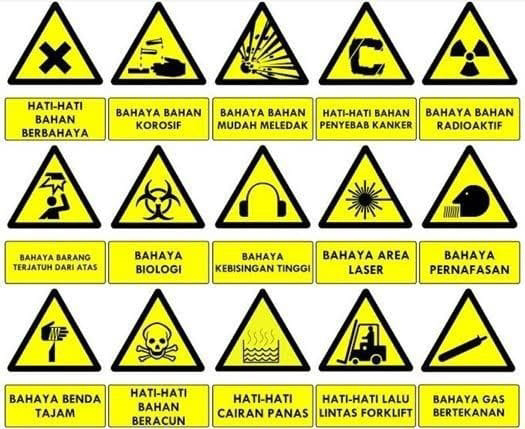
link gambar K3LH
https://www.megaciptaniaga.co.id/jenis-jenis-rambu-k3-yang-sering-digunakan/

A. K3LH Menurut Ardana

pengertian K3LH adalah tindakan perlindungan yang dirancang untuk memastikan bahwa pekerja dan orang lain di tempat kerja selalu aman dan sehat, sehingga setiap sumber produksi dapat digunakan dengan aman dan efisien

B. K3LH Menurut Hadiningrum

Pengertian K3LH adalah pemantauan sumber daya manusia, mesin, bahan dan metode yang mencakup lingkungan kerja sehingga pekerja tidak mengalami kecelakaan.

C. K3LH Menurut Widodo

Definisi K3LH adalah bidang yang terkait dengan kesehatan, keselamatan, dan kesejahteraan orang yang bekerja di lembaga atau lokasi proyek

Tujuan K3LHK3LH dibuat bukan hanya semata slogan atau pengumuman saja. Karena ini menyangkut keselamatan kerja maka tujuan K3LH yang utama adalah:

Melindungi tenaga kerja atas hak keselamatannya dalam melakukan pekerjaan untuk kesejahteraan hidup dan meningkatkan produksi dan produktivitas nasional

Menjamin keselamatan setiap orang lain yang berada di tempat kerja tersebut

Memeliharan sumber produksi agar dapat digunakan secara aman dan efisien

𝟭. Pengertian K3LH.


K3LH adalah kependekan dari Kesehatan dan keselamatan kerja dan lingkungan hidup. Pengertian K3LH adalah sebuah standar operasional prosedur (SOP) yang dilakukan industri (dunia kerja) agar terjaganya Kesehatan dan Keselamatan Kerja serta Lingkungan Hidup baik karyawan maupun lingkungan selama pekerjaan berlangsung.

Pengertian K3LH yang lainnya adalah suatu upaya perlindungan langkah mengidentifikasi bahaya agar karyawan/tenaga kerja selalu dalam keadaan selamat dan sehat selama melakukan pekerjaannya di tempat kerja termasuk juga orang lain yang memasuki tempat kerja maupun proses produksi dapat berjalan secara aman.


𝟮.Pengertian K3LH Menurut Para Ahli

Agar memudahkan kita dalam memahami apa arti K3LH maka kita dapat merujuk pada pendapat beberapa ahli. Berikut ini adalah pengertian K3LH (Keamanan, Kesehatan, dan Keselamatan Kerja) menurut para ahli:

A. K3LH Menurut Ardana

Pengertian K3LH adalah tindakan perlindungan yang dirancang untuk memastikan bahwa pekerja dan orang lain di tempat kerja selalu aman dan sehat, sehingga setiap sumber produksi dapat digunakan dengan aman dan efisien

B. K3LH Menurut Hadiningrum

Pengertian K3LH adalah pemantauan sumber daya manusia, mesin, bahan dan metode yang mencakup lingkungan kerja sehingga pekerja tidak mengalami kecelakaan.

C. K3LH Menurut Widodo

Definisi K3LH adalah bidang yang terkait dengan kesehatan, keselamatan, dan kesejahteraan orang yang bekerja di lembaga atau lokasi proyek

𝟯. Tujuan K3LH

K3LH dibuat bukan hanya semata slogan atau pengumuman saja. Karena ini menyangkut keselamatan kerja maka tujuan K3LH yang utama adalah:

Melindungi tenaga kerja atas hak keselamatannya dalam melakukan pekerjaan untuk kesejahteraan hidup dan meningkatkan produksi dan produktivitas nasional

Menjamin keselamatan setiap orang lain yang berada di tempat kerja tersebut

Memeliharan sumber produksi agar dapat digunakan secara aman dan efisien

𝟰. Pengertian Kecelakaan kerja.


Kecelakaan adalah kejadian yang tidak terduga (tidak ada unsur kesengajaan) dan tidak diharapkan yang mengakibatkan kerugian, baik material maupun penderitaan bagi yang mengalaminya.

𝟱. Kerugian akibat kecelakaan kerja

Kerusakan

Kekacauan Organisasi

Keluhan dan Kesedihan

Kelainan dan Cacat

Kematian

𝟲. Klasifikasi Kecelakaan
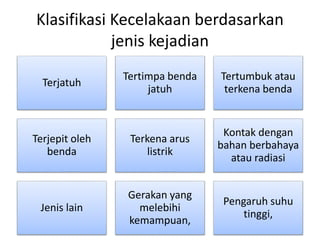

Menurut jenis kecelakaan

Terjatuh

Tertimpa benda jatuh

Tertumbuk atau terkena benda

Terjepit oleh benda

Gerakan yang melebihi kemampuan

Pengaruh suhu tinggi

Terkena sengatan arus listrik

Tersambar petir

Kontak dengan bahan-bahan berbahaya

Lain-lain

Menurut sumber atau Penyebab Kecelakaan

Dari mesin

Alat angkut dan alat angkat

Bahan/zat berbahaya dan radiasi

Lingkungan kerja


Menurut Sifat Luka atau Kelainan

Patah tulang,

memar,

gegar otak,

luka bakar,

keracunan mendadak,

akibat cuaca,


Monday, November 6, 2023

tugas TJKT paket Bab3

 1. Hal yang harus disiapkan sebelum merakit komputer adalah....

A. obeng dan sarung serta komponen untuk merakit komputer 

B. tang dan baut serta komponen komputer 

C. modem dan obeng serta monitor

D. router dan switch

E. obeng dan sarung tangan

→ Jawaban : A. obeng dan sarung serta komponen untuk                                      merakit komputer


2. Distro Ubuntu berasal dari sistem operasi...

A. Linux

B. Microsoft

C. Windows

D. Mikrotik 

E. MacOS

→ Jawaban : A. Linux 


3. Cara instalasi Sistem Operasi didalam komputer yang sudah terinstall OS perlu menggunakan..

A. Virtualisasi Software VirtualBox, VMware

B. Editing Software

C. Buring Software

D. Microsoft Office

E. semua benar

→ Jawaban : A. Virtualisasi Software VirtualBox, VMware


4. Jika ingin mengedit foto, diperlukan software.

A. Cisco Packet Tracer

B. GNS3

C. Ubuntu

D. Photoshop

E. VirtualBox

→ Jawaban : D. Photoshop


5. Di bawah ini yang termasuk dalam fungsi protokol adalah...

A. Connection control

B. Input/Output Control

C. Error Control

D. Input dan Circuit Switching

E. Encaptulation

→ Jawaban : A. Connection Control 


6. Dua hal yang penting dalam FTP adalah..

A. DHCP server dan FTP client

B. DHCP server dan IP Address

C. FTP server dan DHCP Client

D. FTP server dan DNS client

E. FTP server dan FTP Client

→ Jawaban : E. FTP server dan FTP Client


7. Program web browser yang otomatis sudah terinstal di sistem operasi Windows adalah...

A. Internet Exploler

B. Windows Exploler

C. Google Chrome

D. Mozilla firefox

E. Windows Browser

→ Jawaban : A. Internet Explorer


8. Perangkat jaringan yang berfungsi untuk menghubungkan kabel-kabel UTP komputer yang satu dengan komputer lain adalah

A. hub

B. switch

C. acces point

D. router

E. modem

→ Jawaban : B. switch 


9. Jika masuk ke Control Panel> Network and Internet > Network and Sharing Center, akan terpadat pengaturan .....

A. pengaturan layar monitor

B. pengaturan anti virus

C. internet dan setting IP Address

D. pengaturan harddisk

E. pengaturan Drive 

→ Jawaban : C. Internet dan setting IP Address


10. 192.168.100.2 merupakan contoh pemberian alamat pada sebuah komputer yang akan dihubungkan dalam sebuah jaringan. Angka-angka tersebut dikenal dengan sebutan....

A. domain

B. DNS

C. DHCP

D. IP Address

E. Protokol 

→ Jawaban : D. IP Address

Friday, October 27, 2023

TUGAS TJKT PAKET HAL 66-68//ARK

 1. Suatu pola yang menjadikan segala sesuatu yang berada di dalam rumah telah terintegrasi dalam sistem teknologi maju disebut....

A. hunian cerdas

B. rumah

C. gedung

D. perkotaan

E. perumahan

Jawaban;A. Hunian cerdas 


2. Memiliki bentuk seperti kaca cermin tetapi merupakan kaca pintar yang dapat digunakan dalam berbagai hal di lingkup rumah disebut....

A. dirror smart mirror

B. august Smart Pro

C. motion sensor

D. IR remote control

E. Microwave link

Jawaban; A. Dirror smart mirror


3. Sebuah teknologi yang digunakan untuk sistem keamanan rumah terutama pada masalah penggunaan di semua pintu disebut.

A motion sensor

B dirror smart mirror

C. august Smart Pro

D. IR Remote Control

E. microwave link

Jawaban; C. August smart pro


4. Digunakan untuk mengontrol suatu lampu dirumah tanpa harus susah menggunakan

saklar disebut....

A. dirror smart mirror

B. august smart Pro

C. motion sensor

D. IR remote control

E microwave link

Jawaban; c. Motion sensor 


5. Pada sistem ini memiliki sistem satu remote untuk semua perangkat elektronik di

rumah disebut

A. motion sensor

B. IR remote control

C. august smart pro

D. dirror smart mirror

E. microwave link

Jawaban; A. IR remote control 


6. Kota yang menggunakan teknologi secara digital untuk meningkatkan kekuatanya, mengurangi pada biaya dan pemakaian konsumsi, serta untuk melibatkan secara lebih aktif dan efektik dengan penggunanya disebut.

A. smart home

B. smart city

C. smart device

D. smart mobile

E. Smart device 

Jawaban; B. Smart city 


7. Sebuah karya cipta perangkat teknologi yang tepat guna yang dapat bekerja secara interaktif dan otomatis serta dapat memberikan solusi untuk permasalahan yang ada di dalam 

masyarakat disebut..

A. Smart desktop 

B. Smart city 

C. Smart home

D. smart mobile

E. smart device

Jawaban; E. Smart device 


8. Teknologi generasi masa kini dan pada saat ini masih dalam tahap pengembangan

disebut....

A teknologi koneksi 1G

B. teknologi koneksi 3G

C. teknolog koneksi 4G

D. teknologi koneksi 2G

E teknologi koneksi 5G

Jawaban; E. Teknologi koneksi 5G


9. Sistem komunikasi yang menerapkan gelombang radio dalam berkomunikasi disebut....

A august smart pro

B IR remote control

C motion sensor

D microwave link

E dirror smart mirror

Jawaban; D. Microwave link 


10. Salah satu bentuk pendistribusian jenis data yang memungkinkan pengguna makin meningkatkan pada kemampuan untuk menyerap begitu banyak sumber daya pada jaringan komputer melalui internet dalam menyelesaikan pekerjaan disebut...

A. penyimpanan

B google drive

C. folder

D. cloud computing

E. data

Jawaban; D. Cloud computing

Monday, October 23, 2023

TUGAS TJKT //ARK

 1. Peralatan elektronik yang terdiri dari peralatan input, memory, peralatan pemroses,serta peralatan output, guna memudahka pekerjaan manusia dalam melakukan perhitungan sederhana hingga yang paling rumit adalah pengertian dari peralatan...

A. kalkulator

B. tape recorder

C. televisi

D. radio

E. komputer

Jawaban:E. Komputer 


2. Perangkat keras yang berfungsi untuk memasukkan data melalui ketukan terdiri dari angka, huruf dan fungsi-fungsi tertentu adalah...

A. mouse

B. keyboard

C. touchpad

D. trackpen

E. monitor

Jawaban:B. Keyboard 


3. Perangkat lunak yang bertugas untuk melakukan kontrol dan memanajemen perangkat keras dan operasi-operasi yang dilakukan pada sistem, termasuk juga menjalankan aplikasi-aplikasi yang dapat melakukan pengolahan data adalah...

A. operating system

B. aplikasi

C. bahasa pemrograman

D. close source

E. open source

Jawaban:A. Operating System 


4. Berikut yang bukan merupakan manfaat dibangunnya sebuah jaringan adalah...

A. integrasi data

B. keteraturan aliran informasi

C. berbagi informasi dan sumber daya

D. peningkatan teknologi perusahan

E. prosesnya terdistribusi 

Jawaban:D. Peningkatan teknologi perusahaan 


5. Berikut ini merupakan peralatan output komputer adalah...

A. monitor, keyboard, mouse

B. monitor, printer, speaker

C. monitor, printer, scanner

D. monitor, printer, joystick

E. monitor, keyboard, speaker

Jawaban:B. Monitor, Printer, Speaker 


6. Berikut merupakan perangkat penyimpanan yang menggunakan chip memory adalah...

A. hard disk

B. solit state disk

C. flash disk

D. micro sd

E. floppy disk

Jawaban:B. Solit State Disk


7. Jaringan yang biasanya digunakan di perkantoran, laboratorium sekolah adalah...

A. LAN

B. WAN

C. MAN

D. PAN

E. WMAN

Jawaban:A. LAN


8. Perangkat jaringan yang digunakan sebagai concentrator dan mengatur rute perjalanan menggunakan mac address adalah.....

A. HUB 

B. switch

C. router

D. bridge

E. gateway

Jawaban:B. Switch 


9. Media komunikasi dibawah ini yang menerapkan sistem komunikasi data half duplex adalah...

A. televisi

B. walkie talkie

C. handphone

D. radio

E. telephone

Jawaban:B. Walkie Talkie


10. Berikut merupakan alasan dilakukannya proses bisnis di bidang Teknik Jaringan Komputer dan Telekomunikasi yaitu, kecuali...

A mempermudah komunikasi

B. bisnis dapat diakses selama 24 jam

C. sistem informasi yang dibatasi oleh ruang dan waktu

D. manajemen data yang efisien dan efektif

 E. penanganan pelanggan yang tepat, dan realtime

Jawaban:C. Sistem informasi yang dibatasi oleh ruang dan waktu 


11. Proses pembuatan produk, pengemasan, pemasaran dan pelayanan terhadap pelanggan merupakan aktitas dari proses...

A. operasional 

B. menejemen

C. dukungan

D. sampingan 

E. utama

Jawaban:A. Operasional 


12. Perencanaan bisnis yang baik, tentu akan menghasilkan proses bisnis yang baik pula. Berikut merupakan manfaat perencanaan bisnis, kecuali...

A. konsep bisnis yang matang

B. estimasi modal tepat

C. menentukan pelanggan yang tepat

D. menentukan kritik dan saran yang tepat 

E. meminimalisir terjadinya kesalahan proses produksi

Jawaban:D. Menentukan kritik dan saran yang tepat


13. Hal-hal yang mempengaruhi tingkat kepuasan pelanggan yaitu ...

A. harga yang tidak menentu

B. produk terdapat di toko tertentu

C. fungsi produk sangat dibutuhkan

D. kualitas produk yang ala kadarnya

E. pelayanan sekenanya

Jawaban:C. Fungsi produk sangat dibutuhkan


14. Berikut merupakan contoh bisnis di bidang IT adalah...

A. desain grafis, palugada, babershop

B. IT solution, konveksi, dental clinic

C. web development, sosmed consulting

D. youtuber, properti, medic consulting

E percetakan, animator, jurnalis

Jawaban:C. Web development, sosmed consulting 


15. Suatu sistem nilai dalam sebuah organisasi/perusahaan yang menghasilkan keadaan yang dapat dikendalikan dalam rangka untuk melakukan perbaikan yang berkelanjutan untuk mempertahankan kualitas yang diingankan, merupakan definisi dari...

A. proses bisnis 

B. perencanaan bisnis

C. strategi implementasi

D. budaya mutu

E. pelanggan

Jawaban:D. Budaya mutu

Monday, September 11, 2023

tutorial print ms word //ARK

 TUTORIAL BOSS

  1. 1
    Gambar berjudul Print a Word Document Step 1
    Buka atau buat dokumen Microsoft Word. Klik ikon aplikasi berwarna biru dengan gambar dokumen berwarna putih dan huruf "W" tebal, kemudian pilih “File” pada bilah menu di pojok kiri atas layar. Klik “Open...” untuk membuka dokumen yang sudah ada atau “New...” untuk membuat dokumen baru.
    • Saat Anda siap mencetak dokumen, buka kotak dialog “Print”.
  2. Gambar berjudul Print a Word Document Step 2
    2
    Klik File. Opsi ini berada pada bilah menu di pojok kiri atas layar, atau tab di sisi kiri atas jendela.
  3. Gambar berjudul Print a Word Document Step 3
    3
    Klik Print.... Kotak dialog “Print” akan dibuka setelahnya.
  4. Gambar berjudul Print a Word Document Step 4
    4
    Pilih opsi pencetakan. Gunakan pilihan-pilihan yang tersedia di kotak dialog untuk memilih:
    • Mesin pencetak yang akan digunakan (mesin utama ditampilkan secara bawaan). Klik nama mesin untuk memilih mesin lain dari menu drop-down.
    • Jumlah salinan yang harus dicetak. Secara bawaan, jumlah yang terpilih adalah “1”. Perbanyak jumlah untuk mencetak lebih banyak salinan.
    • Halaman yang perlu dicetak. Secara bawaan, semua halaman di dokumen akan dicetak. Namun, Anda bisa mengatur mesin agar mencetak halaman yang saat ini ditampilkan saja. Anda juga bisa mencetak bagian yang terseleksi, halaman tertentu pada dokumen, atau halaman bernomor genap atau ganjil saja.
    • Ukuran kertas yang digunakan.
    • Jumlah halaman yang dicetak dalam satu lembar kertas.
    • Orientasi kertas. Pilih “Portrait” (sisi panjang vertikal, sisi lebar horizontal) atau “Landscape” (sisi lebar vertikal, sisi panjang horizontal).
    • Margin. Anda bisa menyesuaikan margin atas, bawah, kiri, dan kanan menggunakan panah atas dan bawah berlabel, atau dengan mengetikkan angka pada kolom-kolom yang tersedia.
  5. Gambar berjudul Print a Word Document Step 5
    5
    Klik Print atau OK. Label tombol berbeda, tergantung pada versi Word yang digunakan. Setelah itu, dokumen akan dicetak menggunakan mesin pencetak yang Anda pilih.

TUTORIAL MENGAKTIFKAN HOSPOT/WIFI DI PC //ARK


1. Mengaktifkan WiFi dengan Menggunakan Tombol WiFi

Yang pertama adalah, mengaktifkan WiFi dengan menggunakan tombol WiFi yang mana sudah tersedia di beberapa perangkat Laptop model saat ini.

source: quora

Bagaimana langkah-langkahnya? Berikut penjelasannya:

  1. Pertama adalah buka laptop Anda.
  2. Nyalakan Laptop.
  3. Cari tombol WiFi yang biasanya ada di bagian kanan atas keyboard.
  4. Tekan tombol tersebut, kemudian akan muncul pop-up di bagian taskbar (bawah).
  5. Pilih salah satu nama wifi yang tersedia, lalu Anda sudah berhasil terhubung dengan internet.

2. Mengaktifkan WiFi dengan tombol Fn di keyboard

Cara kedua ini juga sangat mudah.

Cukup mencari tombol dengan icon wifi atau sinyal di sekitar tombol F1 hingga F12, lalu tekan tombol Fn di bagian bawah, tahan, dan tekan juga tombol dengan icon wifi tadi secara bersamaan.

Cek foto dibawah ini untuk melihat tombol dengan icon wifi:

tombol wifi keyboard

source: digitalred

Setelah itu biasanya ada lampu indikator yang menyala di tombol tersebut menandakan wifi sudah hidup.

3. Mengaktifkan WiFi melalui Windows System Tray

Cara ketiga adalah dengan menggunakan Windows System Tray. Cara yang satu ini banyak digunakan masyarakat apalagi yang laptopnya tidak memiliki tombol WiFi. Bagaimana cara mengaktifkannya? Simak penjelasan berikut ini:

  1. Pertama, nyalakan laptop Anda
  2. Arahkan kursor pada bagian kanan bawah sehingga muncul beberapa pilihan.
  3. Anda bisa langsung menemukan ikon WiFi di icon tray di pojok kanan bawah.
  4. Klik tombol WiFi tersebut, lalu muncul wifi yang tersedia.
  5. Setelah itu, Anda bisa konek dengan wifi dan menggunakannya dengan mudah.

source: gearupwindows

Jika tidak muncul ikon tersebut, Anda bisa membuka pengaturan di menu start, klik Network and internet lalu pilih WiFi. Ubah adapter option, klik kanan WiFi adapter dan pilih enable.

4. Mengaktifkan WiFi dengan Menggunakan Control Panel

Jika cara di atas masih tidak bisa, gunakan Control Panel. Caranya sebagai berikut:

  1. Buka Laptop dan hidupkan laptop Anda
  2. Kemudian buka control Panel baik dari menu start maupun dari klik kanan sembarang pada layar desktop
  3. Setelah itu cari Network and Sharing Center lalu klik dua kali di bagian tersebut.
  4. Kemudian, Anda bisa mencari Wireless Network setting card.
  5. Klik kanan pada tombol tersebut lalu tekan atau klik pada pilihan enable.

5. Mengaktifkan Wifi dengan Menggunakan Windows Device Manager

Berikutnya adalah mengaktifkan WiFi dengan menggunakan Windows Device Manager yang mana cara ini merupakan cara yang gampang-gampang susah. Masih tidak terlalu jauh daripada menggunakan cara Control Panel, selengkapnya bisa Anda simak di bawah ini;

  1. Pertama adalah buka laptop Anda dan nyalakan
  2. Kedua, klik pada tombol start menu
  3. Klik my computer
  4. Klik device manager
  5. Kemudian, klik properties
  6. Lalu, klik hardware
  7. Klik device manager dan klik WiFi Adapter
  8. Selanjutnya, klik enable untuk mengaktifkan WiFi pada laptop Anda tersebut.

Jika Anda tidak menemukan WiFi Adapter di menu tersebut kemungkinan besar Anda belum memasang driver adapter WiFi.

Baca artikel di bawah ini untuk informasi masalah WiFi yang disebabkan oleh driver adapter WiFi:

Solusi Atasi WiFi di Laptop Hilang

6. Mengaktifkan WiFi di  Windows 8

Apakah Anda merupakan pengguna laptop di Windows 8? Cara mengaktifkan wifi pada Windows 8 memang sedikit berbeda dibandingkan Windows 7 atau 10. Cara ini bisa dilakukan di Windows 8 yang pada fisiknya tidak menyediakan tombol WiFi sehingga Anda harus mengaktifkannya sendiri di pengaturan laptop. Simak penjelasannya di bawah ini:

  1. Buka laptop dan nyalakan.
  2. Setelah menyala maka selanjutnya klik Start
  3. Lalu, klik opsi Setting
  4. Lalu klik Change PC Setting
  5. klik Network.
  6. Selanjutnya, pada kolom Wireless Device, Anda bisa menyalakan WiFi hingga muncul tanda on.
  7. Terakhir, pastikan jika Airplane Mode tidak menyala dengan mengklik pada bagian tersebut hingga muncul kata off.

7. Mengaktifkan WiFi di Windows 10

Jika tadi kita membahas mengenai cara mengaktifkan WiFi di Windows 8 maka untuk Windows 10 ada caranya yang tidak terlalu berbeda namun patut Anda simak. Berikut langkah mengaktifkannya:

  1. Buka Laptop Anda, lalu nyalakan seperti biasa.
  2. Setelah itu, pada taskbar nantinya akan muncul ikon network, klik saja pada bagian tersebut.
  3. Kemudian, akan muncul ikon WiFi dan klik hingga yang semula warnanya biru pucat menjadi biru jelas.
  4. Lalu, pilih Network yang ingin Anda sambungkan karena biasanya terdapat beberapa pilihan.
  5. Setelah itu klik Connect
  6. Jika network yang Anda pilih menggunakan password maka Anda bisa langsung memasukkannya, namun jika tidak memakai password maka Anda bisa langsung menikmati jaringan internet dari network tersebut.

mengenal bagian bagin komputer//ARK

Arti komputer

 Komputer adalah perangkat elektronik yang memanipulasi informasi atau data. Komputer mampu menyimpan, mengambil, dan mengolah data. Anda mungkin telah mengetahui bahwa Anda dapat menggunakan komputer untuk mengetik dokumen, mengirim e-mail, bermain game, dan menjelajah Web. Anda juga dapat menggunakannya untuk mengubah atau membuat spreadsheet, presentasi, dan bahkan vidio

Funsi komputer

Fungsi utama dari komputer adalah melakukan pemrosesan. Yang diproses adalah berbagai macam data dan informasi yang diberikan oleh perangkat input. Kemudian data yang tersimpan dalam memori internal akan diproses untuk menghasilkan informasi baru yang nantinya akan dikirim ke perangkat output. Output.

Dasar dasar komputer

Komponen-komponen dasar dari sebuah komputer desktop adalah kotak (case) komputer, monitor, keyboard, mouse, dan kabel listrik. Setiap komponen mempunyai peranan penting saat Anda menggunakan komputer

iMengenal Komponen Komputer dan Masing-masing Funngsi

1.Mainboard

1.Mainboard adalah komponen komputer yang paling utama karena berisi sistem BIOS, chipset, soket processor, soket memori, soket kartu grafis, dan berbagai soket tambahan. Fungsi dari mainboard sendiri adalah untuk meletakan semua komponen yang dibutuhkan dalam sebuah komputer.

2. Processor (CPU)

Processor atau CPU berfungsi sebagai otak sentral dari sebuah komputer. Processor adalah komponen komputer yang mengerjakan semua perintah yang sudah terprogram dan disimpan dalam bentuk harddisk.

3. Harddisk 

Harddisk adalah komponen komputer yang berfungsi sebagai media penyimpanan data permanen. Jadi, data tidak akan hilang meski listrik sudah dimatikan karena berisi cakram magnetik yang mampu menyimpan data 

4.Solid State Drive (SSD)

SSd adalah suatu komponen untuk menyimpan data menggunakan seperangkat IC (Integrated Circuits). SSD berfungsi untuk menyimpan data secara permanen yang disimpan pada chip memori flash berbasis NAND yang saling terhubung.

5. Random Access Memory (RAM)

RAM adalah unit penyimpanan dara tidak permanen, artinya data dalam RAM akan hilang jika listrik mati. Dengan demikian, RAM pada komputer berfungsi sebagai memori sementara yang digunakan oleh komputer untuk menjalankan sebuah fungsi dari aplikasi atau perangkat lunak.


6. Optical Drive (CD/DVD)

Optical drive berfungsi sebagai alat pembaca untuk media penyimpan data berupa disk DVD/CD. DVD/CD sendiri merupakan kepingan cakram optik yang berisi data.

7.Keyboard adalah papan ketik yang berisi semua model huruf, angka, karakter, dan tanda baca. Keyboard ini menjadi sarana bagi pengguna komputer untuk memasukkan berbagai data ke dalam komputer


8.Mouse

Mouse adalah alat pointer untuk mengakses melalui layar komputer. Dengan kehadiran mouse, maka pengguna komputer menjadi lebih interaktif dan lebih mudah untuk mengoperasikan komputer.


9.Monitor adalah komponen komputer yang menampilkan gambar grafis hasil output dari VGA card. Monitor membuat kita bisa melihat segala hal yang ada di dalam komputer.


.10.Printer

Printer adalah alat untuk mencetak data dalam komputer ke dalam media kertas. Printer ada yang menggunakan sistem dot matrik, tinta, dan laserjet

.

Komponen Komputer Perangkat Lunak (Software)

Selain hardware, komponen yang juga berperan dalam suatu komputer adalah software atau perangkat lunak. Dirangkum dari buku Teknologi dan Komunikasi oleh Maryono dan Patmi Istiana, berikut adalah berbagai komponen komputer perangkat lunak atau software.

1.Perangkat Lunak Sistem Operasi

Perangkat lunak sistem operasi merupakan program yang bertindak sebagai perantara antara pengguna dan perangkat keras dan komputer. Berikut adalah beberapa fungsi dari sistem operasi:


•Menyediakan antarmuka (interface) agar mudah digunakan oleh penggunanya.

•Menyediakan informasi yang berkaitan dengan perangkat keras komputer, baik perangkat pasif atau aktif serta mengendalikan perangkat input/output.

•Melakukan tugas pengolahan dan pengendalian sumber daya komputer

•Mengelola file.


2.Perangkat Lunak Aplikasi
Perangkat lunak aplikasi merupakan program yang dikembangkan untuk memenuhi kebutuhan pengguna dalam melakukan pekerjaan tertentu. Berikut adalah beberapa contoh perangkat lunak aplikasi berdasarkan fungsinya.

•Pengolah kata, contohnya Microsoft Word.
•Pengolah angka dan data, contohnya Microsoft Excel.
•Pengolah gambar teknis, contohnya AutoCad.
•Pengolah grafis, contohnya CorelDraw.
•Pengolah foto, contohnya Adobe Photoshop.
•Pengolah video, contohnya Adobe Premiere.
•Pengolah multimedia, contohnya WinAmp.


Komponen Brainware
Komponen brainware adalah manusia itu sendiri yang akan menggunakan sistem komputer. Peran manusia di sini sebagai pencipta, pengguna, pemberi perintah, dan pengatur sebuah sistem komputer agar dapat memberikan hasil yang bisa dimanfaatkan bagi kepentingan kehidupan manusia.

Brainware dapat dibagi ke dalam empat jenis, yaitu:

•User/operator, yaitu orang yang mengoperasikan komputer.
•Administrator, yaitu orang yang mengatur sistem, urutan, dan pengelolaan kerja, •mulai dari pemrosesan data sampai dengan hasil akhir berupa informasi.
Programmer, yaitu orang yang memiliki kemampuan untuk mengembangkan program komputer.
•System analyst, yaitu seseorang yang merencanakan, mengevaluasi, dan menilai suatu sistem komputer.


TUGAS PKK UJI KOMPETENSI

Selasa, 10 September 2024 TUGAS MEMBUAT SOAL Pak Surya 1. Keberhasilan dan Kegagalan Wirausaha | Produk Kreatif dan Kewirausahaan 1. Faktor ...